前回の「PDICでのアラビア語音声読み上げ」の続きとして、音声読み上げのための手順を簡単に記載しておきたいと思います。
1.Windowsでの音声読み上げは、「ナレーター」と呼ばれます。
第 1 章: ナレーターの概要 – Microsoft サポート
パソコン製品のメーカーのサイトで簡潔に説明されているサイトがあります。
Windows 11でナレーターを開始する方法 – Q&A
2.PDICでのナレーター利用手順
[手順1]
通常左下に置かれている「スタート」ボタンから「設定」に入る。画面左のメ
ニューから「時刻と言語」へ入る。「言語と地域」を選ぶ。
本アラビア語-日本語辞書データをPDICで使っている方は、日本語の他にアラ
ビア語が追加されているはずであるが、そのアラビア語がサウジアラビアかエ
ジプトになっていない場合、アラビア語サウジアラビア(かエジプト)を選ぶ
。アラビア語サウジアラビアとアラビア語エジプトには音声合成が含まれてい
るからです。
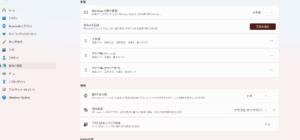
(アラビア語サウジアラビアを選択したとして)「アラビア語サウジアラビア
の」右端の「・・・」(その他のオプション)をクリックし、次いで現れる「・・・」(
言語のオプション)をクリックする。
 [左の画像は右クリックで拡大]
「言語機能」の中に、「音声合成」、或いは、「音声認識」があるので、いず
れかを選び、専用ファイルをインストールする。インストールには多少の時間がかかります。
その後コンピューターを念のため再起動する(再起動は必要ないかもしれません)。
[手順2]
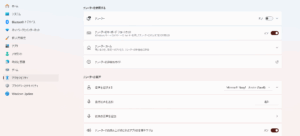
上記[手順1]により、アラビア語の音声がインストールされたので、左メニ
ューの「アクセシビリティ」から「ナレーター」へ入る。「ナレーターの音声
」から「音声の選択」入り、「Microsoft Nayyaf- Arabic(Saudi)」を選ぶ。
アラビア語エジプトもインストールしている場合には、「Microsoft Hoda-
Arabic(Egypt)」を選択することも出来る。これにより、アラビア語の音声が
利用できるようになる。
 [左の画像は右クリックで拡大]
[手順3]
「ナレーター」の画面で「ナレーターを使用する」から「ナレーター」をONに
する。この時点でナレーターが選択されている画面を自動的に読み出す。これ
を一時的に止めるのは「Ctrl」キーを押す。「ナレーター」を全面的に止めるに
は、「ナレーターを使用する」で「ナレーター」をOFFにする。
なお、「ナレーター」のON/OFFは「Windows」キーと「Ctrl」キーと「Enter」キーを同時に
押すことでも切り替えられる。これらのキーを利用する方が便利ではないかと思います。
[手順4]
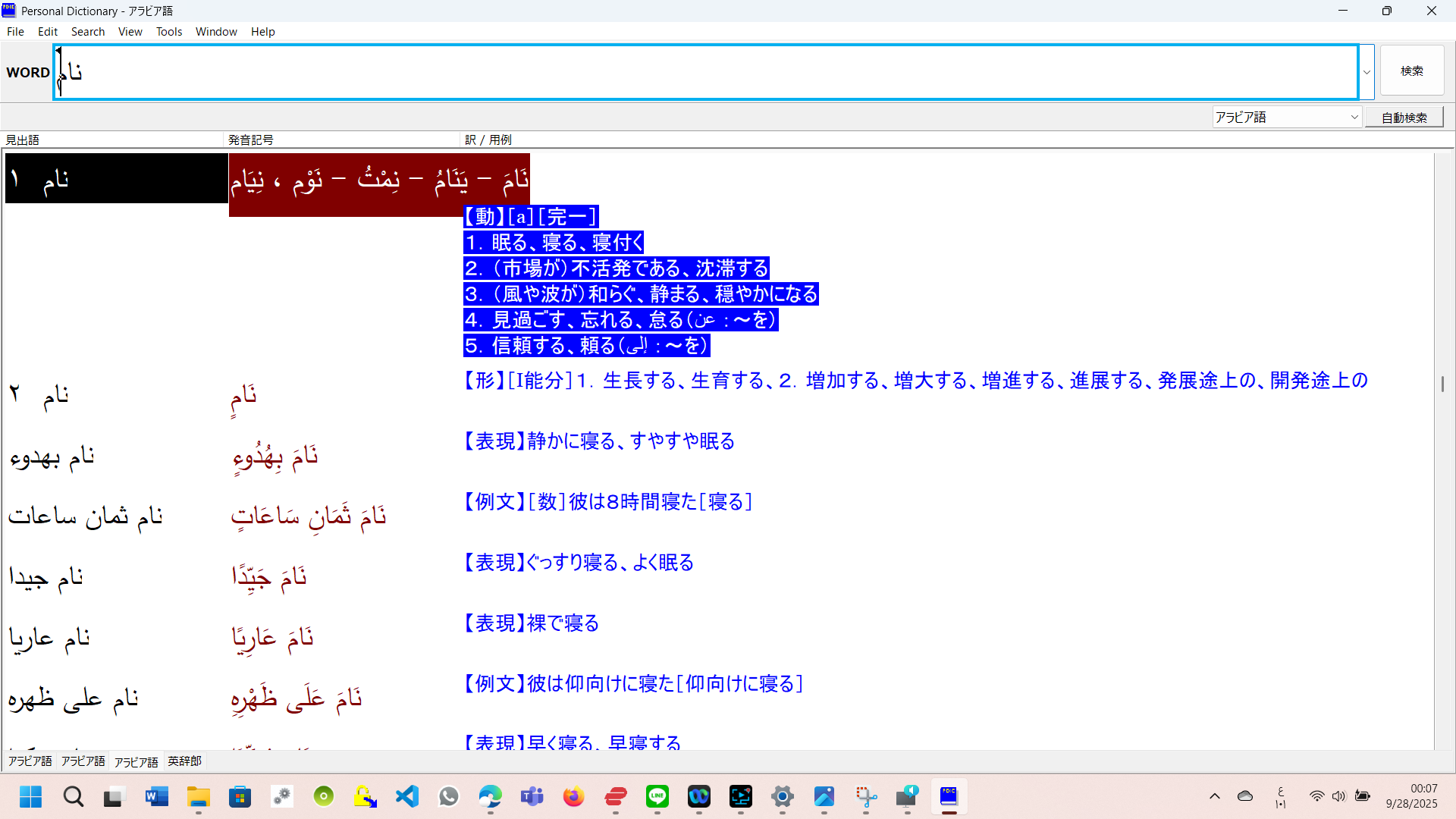
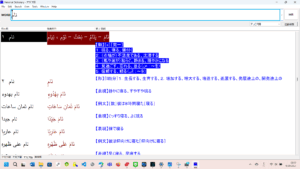
「ナレーター」がONになっている状態で、「PDIC」のアラビア語-日本語辞書
を立ち上げる。「Word」の部分は青枠で囲まれる。
「PDIC」の「Word」で何らかのアラビア語を入力する。「Insert」キーと
「Tab」キー(或いは「CapsLock」キーと「Tab」キー)を同時に押すと、青枠
で囲まれた「Word」内の語彙や文章が発音される。
 [左の画像は右クリックで拡大]
<参考>
第 4 章: テキストを読み上げる – Microsoft サポート
付録 A: サポートされている言語と音声 – Microsoft サポート